

起心动念
老罗自从工作需要完成大量数据抓取,对爬虫,AI网页爬虫和网页自动化Agent等技术需求增大,高效工作谁都爱。今天体验了浏览器插件《Thunderbit:AI网页爬虫和网页自动化Agent》之后,根据自己日常需求,尝试开始用Trae CN编程基于Chrome浏览器的扩展程序插件。
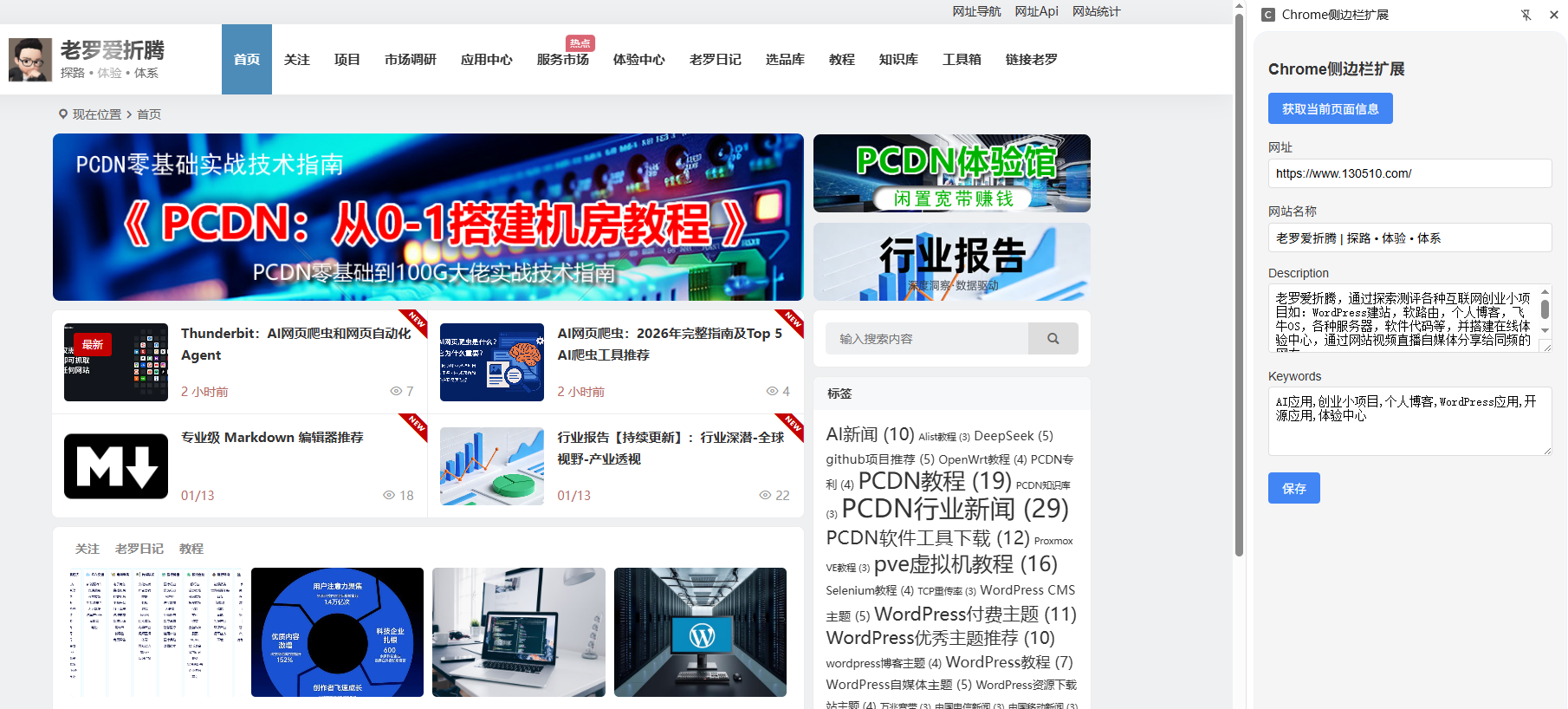
老罗插件开发进度
尝试了基于Microsoft Edge的扩展程序之后,出现错误,尝试了Chrome浏览器非常顺利。给Trae CN输入下面的二步提示词就完成了上图的效果,后面只需要填充详细功能实现。
基于Chrome浏览器的扩展程序插件

第一步实现:点击图标,Chrome在侧边栏打开【已实现】

第二步实现:工具栏菜单实现 点击获取,获取当前访问网页的内容,提取网址、网站名称、description、keywords 在前端展示,点击保存按钮保存
Chrome 浏览器插件开发流程参考
你想要了解 Chrome 扩展程序的完整开发流程,我会从核心基础、分步开发、调试、打包发布四个维度,为你梳理一套清晰、可落地的开发流程,覆盖从入门到上线的全环节。
一、核心基础认知
Chrome 扩展(Chrome Extension)是基于HTML、CSS、JavaScript前端技术栈开发的轻量应用,无需学习额外编程语言,核心依赖一个名为
manifest.json的配置文件(扩展的 "灵魂",用于声明扩展的所有属性、权限、资源等)。目前 Chrome 扩展主流使用Manifest V3(推荐,安全性更高、性能更优,是 Chrome 官方主推版本,Manifest V2 已逐步被弃用),以下流程均基于 Manifest V3。
二、分步开发流程(核心环节)
步骤 1:搭建项目目录结构
步骤 2:编写核心配置文件 manifest.json
manifest.json是 JSON 格式文件,必须声明manifest_version(指定 V3)、name(扩展名称)、version(版本号)、icons(图标)等必填项,其他配置按需添加。
{
  "manifest_version": 3,  // 必须指定为3(Manifest V3)
  "name": "我的第一个Chrome扩展",  // 扩展名称(自定义)
  "version": "1.0.0",  // 版本号(遵循语义化版本,如x.y.z)
  "description": "Chrome扩展开发入门示例",  // 扩展描述(可选)
  "icons": {  // 图标配置,对应icons目录下的文件
    "16": "icons/16.png",
    "48": "icons/48.png",
    "128": "icons/128.png"
  },
  // 弹出窗口配置(点击扩展图标触发)
  "action": {
    "default_popup": "popup/popup.html",  // 指定popup页面入口
    "default_icon": "icons/16.png"  // popup默认图标(可选,可复用上方图标)
  },
  // 后台服务配置(Manifest V3使用service_worker,无DOM访问权限)
  "background": {
    "service_worker": "background/background.js"
  },
  // 权限声明(按需添加,最小权限原则)
  "permissions": [
    "storage",  // 允许扩展使用Chrome本地存储API
    "tabs"      // 允许扩展操作浏览器标签页
  ]
}
步骤 3:编写业务功能代码(以 Popup 页面为例)
扩展的 UI 和交互基于前端技术,这里编写一个简单的 Popup 页面,实现基础展示和交互:
popup/popup.html(页面结构):
<!DOCTYPE html>
<html lang="zh-CN">
<head>
  <meta charset="UTF-8">
  <meta name="viewport" content="width=device-width, initial-scale=1.0">
  <title>我的扩展</title>
  <link rel="stylesheet" href="popup.css">
</head>
<body>
  <h1>欢迎使用Chrome扩展</h1>
  <button id="testBtn">点击测试</button>
  <script src="popup.js"></script>
</body>
</html>
2.popup/popup.css(简单样式):
3.popup/popup.js(交互逻辑):
// 给按钮绑定点击事件
document.getElementById('testBtn').addEventListener('click', () => {
  alert('Chrome扩展测试成功!');
  // 可选:使用Chrome API存储数据(需在manifest.json中声明storage权限)
  chrome.storage.local.set({ testKey: 'testValue' }, () => {
    console.log('数据存储成功');
  });
});
步骤 4:本地加载与调试扩展
编写完基础代码后,需要在 Chrome 浏览器中加载未打包的扩展,进行本地调试,步骤如下:
- 打开 Chrome 浏览器,在地址栏输入
chrome://extensions/并回车,进入扩展管理页面; - 开启页面右上角的开发者模式(开关按钮,开启后会出现「加载已解压的扩展程序」「打包扩展程序」等按钮);
- 点击「加载已解压的扩展程序」,在弹出的文件选择窗口中,选中你的扩展项目根目录(
my-chrome-extension),点击「选择文件夹」; - 加载成功后,扩展会出现在扩展列表中,同时 Chrome 浏览器地址栏右侧会出现你的扩展图标;
- 调试操作:
- 调试 Popup 页面:右键点击地址栏右侧的扩展图标,选择「检查弹出内容」,会打开开发者工具,可像调试普通网页一样调试 HTML、CSS、JS;
- 调试 Background Service Worker:在扩展管理页面,找到你的扩展,点击「服务工作者」对应的「检查」按钮,打开后台脚本的调试工具;
- 修改代码后:大多数修改(如 Popup 页面、CSS、JS)可直接刷新扩展(在扩展列表中,点击你的扩展下方的「刷新」图标),无需重新加载整个扩展;
- 查看日志:在对应的开发者工具「Console」面板中,可查看
console.log输出的日志,排查错误。
三、扩展功能进阶(可选)
如果需要实现更复杂的功能(如操作当前网页 DOM、拦截网络请求、添加右键菜单等),可按需添加以下配置和代码:
- 内容脚本(Content Scripts):用于访问和修改当前网页的 DOM,需在
manifest.JSON中声明:
"content_scripts": [
  {
    "matches": ["<all_urls>"],  // 匹配所有网页,可自定义(如"https://www.baidu.com/*")
    "js": ["content/content.js"],  // 内容脚本文件
    "css": ["content/content.css"]  // 内容脚本样式文件(可选)
  }
]- 声明更多权限:如
webRequest(拦截网络请求)、contextMenus(右键菜单)等,需在manifest.json的permissions中添加; - 选项页面(Options Page):给用户提供扩展配置入口,需在
manifest.json中声明"options_page": "options/options.html"。
四、打包与发布(上线 Chrome 应用商店)
当扩展开发调试完成后,如需分享或上线,可进行打包和发布:
步骤 1:本地打包扩展
- 再次进入
chrome://extensions/扩展管理页面(确保开发者模式已开启); - 点击「打包扩展程序」,在弹出的窗口中:
- 「扩展程序根目录」:选中你的扩展项目根目录;
- 「私有密钥文件」:首次打包可留空(Chrome 会自动生成
.pem格式的私钥文件,用于后续更新扩展,需妥善保存);
- 点击「打包扩展程序」,打包完成后,项目根目录同级会生成两个文件:
.crx(扩展安装包,可分发给他人安装)和.pem(私钥文件,后续更新必需)。
步骤 2:上线 Chrome 应用商店(Chrome Web Store)
- 准备工作:
- 拥有一个Google 开发者账号(需支付一次性 5 美元注册费,用于验证开发者身份);
- 准备扩展的宣传材料(如 1280×800 的宣传图、扩展详细描述、使用说明等);
- 确保扩展符合《Chrome Web Store 政策》(无恶意代码、无违规内容、功能可用等);
- 访问「Chrome Web Store 开发者控制台」(地址:https://chrome.google.com/webstore/devconsole),登录你的 Google 开发者账号;
- 点击「添加新项」,上传打包好的
.crx文件(或直接上传未打包的项目目录,控制台会自动打包); - 填写扩展的商店信息(名称、描述、分类、宣传图等),确认无误后提交审核;
- 等待审核(通常几个工作日到几周不等,取决于扩展的复杂度和合规性),审核通过后,扩展会上线到 Chrome 应用商店,可供全球用户搜索和安装。
总结
- Chrome 扩展基于HTML、CSS、JavaScript开发,核心是
manifest.json配置文件,推荐使用 Manifest V3; - 开发流程:搭建目录 → 编写
manifest.json→ 实现业务功能 → 本地加载调试 → 打包发布; - 本地调试关键步骤:
chrome://extensions/→ 开启开发者模式 → 加载已解压的扩展程序; - 上线需准备 Google 开发者账号,遵循 Chrome Web Store 政策,提交审核后即可上线。
