

电脑操作手机,优先选有线低延迟(本地办公 / 游戏)、无线局域网(日常协同)、远程跨网(异地控制)三类方案,按你的手机系统(安卓 /iOS)和场景直接选即可。
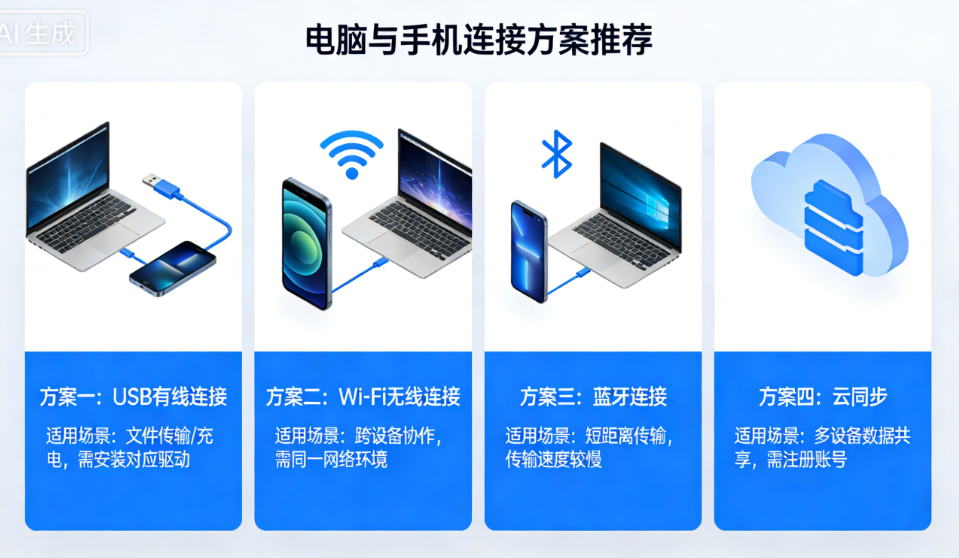
一、最佳方案总览(按场景)
1. 本地有线:低延迟、零卡顿(办公 / 游戏 / 调试首选)
- Scrcpy(开源免费,安卓)
- 无需手机装 App、无需 Root,延迟 < 10ms,支持 2K/90 帧、息屏投屏、键鼠全控、剪贴板互通。
- 连接:USB 线 + 开启 USB 调试,电脑运行 Scrcpy.exe 即连;也可 Wi‑Fi 同网无线。
- 虫洞(Wormhole,跨平台)
- 安卓 /iOS 通用,键鼠映射、剪贴板互通、文件拖拽,支持多设备。
- 连接:USB+USB 调试(安卓),或 Wi‑Fi 同网;iOS 仅需电脑端。
2. 无线局域网:摆脱线缆(日常办公 / 多屏协同)
- Windows Phone Link(安卓 + Win11 原生)
- 系统自带、免费,通知同步、短信 / 通话、文件互传、键鼠控屏。
- 连接:同 Wi‑Fi,电脑开 “手机连接”,手机装 “连接至 Windows”,登录同一微软账号。
- AIrDroid(跨平台全能)
- 安卓 /iOS+Windows/macOS,远程控制、文件管理、远程摄像头、通知同步。
- 连接:同网扫码或账号登录,无需 USB。
- 三星 Flow(三星专属)
- 三星手机 + Windows/macOS,无缝协同、文件拖拽、通知 / 剪贴板互通。
3. 远程跨网:异地控制(不在身边也能操作)
- 向日葵(国产首选,免费够用)
- 安卓 /iOS + 全平台电脑,远程控制、文件传输、远程摄像头、无人值守。
- 连接:两端装 App、登录同一账号,手机开 “桌面控制” 权限。
- ToDesk(轻量低延迟)
- 跨平台,连接快、延迟低、安全加密,适合临时远程协助。
- TeamViewer(老牌稳定)
- 全球通用,外网稳定、支持无人值守,免费版限个人非商业。
4. iOS 专属(iPhone/iPad)
- Mac+AIrPlay(原生无线)
- 同 Wi‑Fi,iPhone 控制中心→屏幕镜像→选 Mac,仅投屏、不可控。
- 虫洞 / 向日葵 / ToDesk:支持电脑键鼠控制 iOS,需在 iOS 开启对应权限。
二、快速上手步骤(以最常用为例)
安卓有线(Scrcpy)
- 手机:设置→关于手机→连续点 “版本号” 开启开发者选项→打开USB 调试。
- 电脑:下载 Scrcpy 解压,USB 连接手机,运行
scrcpy.exe,手机授权即可。 - 进阶:Wi‑Fi 同网→
adb tcpip 5555→adb connect 手机IP:5555→无线控制。
安卓无线(AIrDroid)
- 手机 / 电脑装 AirDroid,登录同一账号。
- 手机开启 “远程控制” 权限,电脑端选择设备→远程控制即可。
Windows 原生(Phone Link)
- Win11:开始菜单搜 “手机连接” 打开,登录微软账号。
- 安卓:应用商店装 “连接至 Windows”,登录同一账号,按提示配对。
- 电脑端点 “打开手机屏幕”,手机授权后即可键鼠控制。
三、方案对比(一眼选)
| 方案 | 系统 | 延迟 | 手机端 | 核心优势 | 适合场景 |
|---|---|---|---|---|---|
| Scrcpy | 安卓 | 极低 | 无需 | 免费、零延迟、息屏 | 办公 / 游戏 / 调试 |
| 虫洞 | 全平台 | 低 | 需装 | 跨平台、键鼠映射 | 日常协同 |
| Phone Link | 安卓 + Win | 中 | 需装 | 原生、免费、通知同步 | Windows 用户 |
| AirDroid | 全平台 | 中 | 需装 | 远程 + 文件 + 摄像头 | 全能管理 |
| 向日葵 | 全平台 | 中 | 需装 | 远程稳定、无人值守 | 异地控制 |
| AirPlay | iOS+Mac | 低 | 无需 | 原生流畅 | 仅投屏 |
四、实用技巧
- 键鼠效率:用电脑键盘打字、复制粘贴,比手机快 10 倍;鼠标滚轮 = 滑动屏幕。
- 文件互传:Scrcpy/AirDroid/ 虫洞支持拖拽传文件,无需微信 / QQ。
- 息屏省电:Scrcpy 按
Alt+O关闭手机屏幕,电脑继续控制,省电防窥。 - 多设备:Total Control/ApowerMirror 支持同时控制多台手机,适合批量操作。
五、推荐选择
- 本地办公 / 游戏:Scrcpy(安卓) 或 虫洞(跨平台)
- Windows + 安卓日常:Phone Link(原生免费)
- 异地远程:向日葵 或 ToDesk
- iOS+Mac:虫洞 / 向日葵 实现控制
