
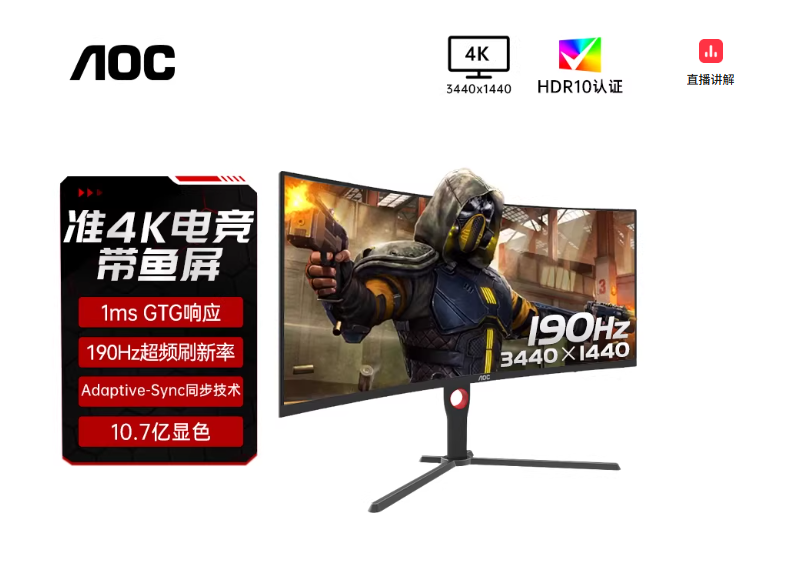
AOC CU34G3X 是一款 34 英寸 21:9 曲面电竞带鱼屏显示器,主打 180Hz 高刷 + 1ms 响应 + 1500R 曲率,适合游戏与多任务场景。
核心参数
- 屏幕:34" VA 曲面,1500R 曲率,21:9 带鱼屏AOC
- 分辨率:3440×1440(WQHD)AOC
- 刷新率:180Hz(部分渠道标注 190Hz)
- 响应时间:1ms(MPRT)
- 亮度 / 对比度:300 cd/m²,4000:1 静态,80000000:1 动态AOC
- 色彩:10bit(8bit+FRC),99% sRGB,ΔE<2
- 接口:2×HDMI 2.0、2×DP 1.4、3.5mm 音频输出
- 其他:FreeSync Premium、HDR10、PBP/PIP 分屏、VESA 100×100 壁挂
定位与特点
- 面向电竞与内容创作,兼顾沉浸感与流畅度
- 高对比度 VA 面板,暗场表现优于同价位 IPS
- 适合 FPS、赛车、多窗口办公 / 剪辑
CU34G3X 分屏设置
AOC CU34G3X 分屏有两种方式:硬件级 PIP/PBP(双信号源) 和 软件分屏(单主机多窗口)。下面是详细设置步骤。
一、硬件级分屏(PIP / PBP)
适合两台电脑 / 设备同时显示,通过显示器 OSD 菜单设置。
1. 准备工作
- 用两条视频线连接显示器与两台设备(如 HDMI+DP、HDMI+HDMI)。
- CU34G3X 接口:HDMI 2.0 ×2、DP 1.4 ×1。
2. 进入 OSD 菜单
- 按显示器背面 / 下方的 Menu 键,调出 OSD。
- 找到 PIP Setting(画中画设置),进入。
3. 选择分屏模式
- PIP(画中画):主画面全屏,子画面悬浮在角落。
- 可设置:主 / 子信号源、子画面大小(小 / 中 / 大)、位置(左上 / 右上 / 左下 / 右下)、音频切换。
- PBP(画外画 / 左右分屏):屏幕一分为二,左右各显示一个信号源。
- 选择 PBP,再分别设置 Left Source / Right Source。
4. 保存与退出
设置完成后,选择 Exit 保存并退出 OSD。
二、软件分屏(Screen+ / Windows 自带)
适合单台电脑多窗口管理,无需双信号源。
方法 1:AOC Screen+ 软件(推荐)
- 下载安装:
- 官网下载:AOC Screen+
- 解压 → 运行安装程序 → 完成安装。
- 使用:
- 桌面 / 任务栏找到 Screen+ 图标,右键 → 配置。
- 选择分屏布局(如 1×2、1×3、左右 / 上下分屏等)。
- 拖动窗口到对应区域,窗口会自动适配大小。
方法 2:Windows 自带分屏(Win10/11)
- 快捷键:
- 左分屏:
Win + ← - 右分屏:
Win + → - 上 / 下分屏:
Win + ↑ / ↓
- 鼠标拖动:
- 按住窗口标题栏,拖到屏幕左 / 右边缘,松手自动分屏。
- 拖到顶部 → 最大化;拖到角落 → 四分屏。
三、常见问题与提示
- PBP 画面变形 / 有黑边:
- 两台设备分辨率 / 比例不一致(如 3440×1440 vs 1920×1080)。
- 建议将两台设备都设为 3440×1440 或 2560×1440,比例统一为 21:9 / 16:9。
- PIP 子画面遮挡内容:
- 在 OSD → PIP Setting 中调整子画面大小和位置。
- 信号源兼容性:
- PIP/PBP 支持:HDMI1 ↔ HDMI2、HDMI1 ↔ DP、HDMI2 ↔ DP。
